
OTT Navigator figure parmi les lecteurs IPTV les plus en vogue actuellement. Tout comme TiviMate, il propose une version gratuite ainsi qu’une version premium. Compatible avec les formats M3U et Xtream Codes, l’application ne fournit aucun contenu : vous devez ajouter vos propres identifiants ou listes fournis par votre fournisseur IPTV.
Ce guide vous explique comment installer et configurer OTT Navigator sur Firestick, Android TV ou Google TV.
Pourquoi utiliser OTT Navigator ?
Les avantages
- Version gratuite disponible, avec possibilité de passer à la version premium
- Interface claire, intuitive et personnalisable
- Compatibilité avec plusieurs types de playlists (M3U, Xtream Codes)
- Bonne gestion du live TV et du contenu VOD
- Options supplémentaires via une application compagnon
Préparer votre appareil
Avant d’installer OTT Navigator, assurez-vous de disposer de :
- Un appareil Firestick, Android TV ou Google TV
- L’application Downloader installée
- Un abonnement IPTV actif avec une URL M3U ou un identifiant Xtream
Étape 1 : Activer les sources inconnues
- Ouvrez l’écran d’accueil de votre Firestick, recherchez et installez Downloader (éditeur : AFTVNews).
- Accédez à Paramètres > Mon Fire TV > Options pour les développeurs.
- Activez Installer des applications inconnues pour l’application Downloader.
- Si vous ne voyez pas cette option, allez dans À propos, puis cliquez 7 fois sur le nom de l’appareil pour la faire apparaître.
Votre appareil est maintenant prêt à recevoir des applications tierces.
Étape 2 : Installer Aptoide TV
OTT Navigator peut être téléchargé via Aptoide TV, une boutique d’applications alternative.
- Ouvrez Downloader, entrez le code 75880 et appuyez sur Go.
- Téléchargez et installez Aptoide TV à partir de la boîte à outils affichée.
- Une fois installé, supprimez le fichier APK pour économiser de l’espace.
- Allez dans les Paramètres et activez également l’option Installer des applications inconnues pour Aptoide TV.
Étape 3 : Installer OTT Navigator depuis Aptoide TV
- Lancez Aptoide TV.
- Recherchez OTT Navigator IPTV dans la barre de recherche.
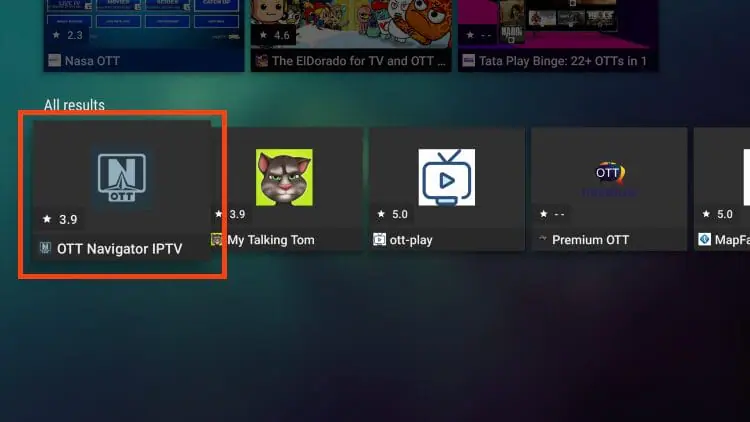
- Sélectionnez l’application et cliquez sur Installer.
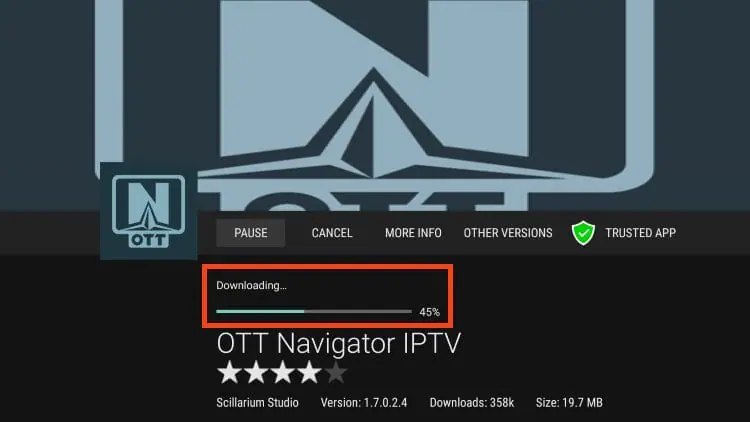
- Une fois l’installation terminée, OTT Navigator apparaîtra dans vos applications.
Configurer OTT Navigator
- Ouvrez l’application.
- Cliquez sur Playlist ou Ajouter une source.
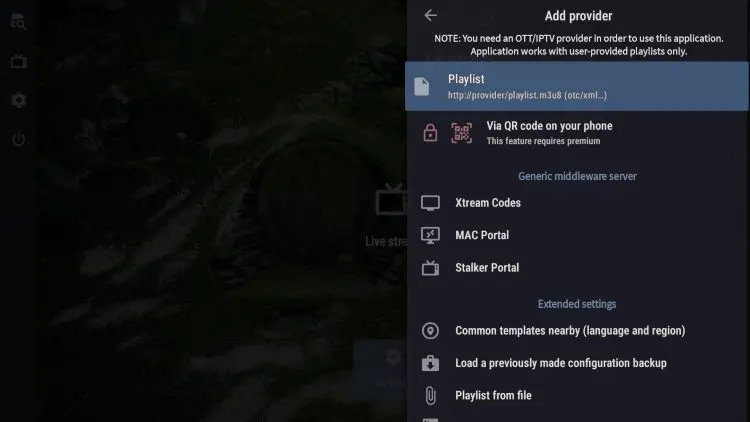
- Entrez votre lien M3U ou vos identifiants Xtream Code.
- Cliquez sur Appliquer.

- Vos chaînes IPTV se chargeront automatiquement.
Fonctionnalités de la version gratuite
Même sans abonnement, OTT Navigator propose des fonctionnalités puissantes :
- Guide TV intégré (EPG)
- Favoris et catégories personnalisées
- Navigation fluide entre les chaînes
- Paramètres d’affichage (langue, thème, taille du texte)
- Réglages de lecture (minuteur, buffer, lecteurs externes compatibles comme VLC ou MX Player)
- Contrôle parental intégré
- Mise à jour manuelle de l’EPG
- Section d’informations (contact, FAQ, politique de confidentialité)
Passer à la version Premium
La version premium se débloque via l’application OTTNav Companion (disponible sur Google Play). Elle donne accès à des options supplémentaires :
Fonctions avancées
- Synchronisation entre plusieurs appareils
- Création de profils utilisateurs
- Reprise automatique sur la dernière chaîne visionnée
- Prévisualisation des chaînes
- Contrôle fin du volume sonore
Tarifs
- 0,99 $/mois
- 19,99 $ en licence à vie
Astuce : vous pouvez utiliser l’application Companion sur un ordinateur via un émulateur Android comme BlueStacks si vous n’avez pas d’appareil Android sous la main.
Conclusion
OTT Navigator est un lecteur IPTV solide et complet, qui rivalise aisément avec les applications les plus populaires comme TiviMate. Facile à installer, personnalisable et compatible avec de nombreux formats, il est parfait pour les utilisateurs souhaitant profiter de leur abonnement IPTV dans les meilleures conditions. Commencez par la version gratuite, puis passez à la version premium si vous souhaitez profiter de toutes les options avancées.